Domain lackierwerkstatt.de kaufen?
Wir ziehen mit dem Projekt
lackierwerkstatt.de um.
Sind Sie am Kauf der Domain
lackierwerkstatt.de interessiert?
domain@kv-gmbh.de · 0541-91531010
Domain lackierwerkstatt.de kaufen?
Wie kann man in MATLAB Schleifen verwenden, um Text auszugeben?
In MATLAB kann man Schleifen verwenden, um Text auszugeben, indem man eine Schleife erstellt und innerhalb der Schleife den gewünschten Text ausgibt. Zum Beispiel kann man eine for-Schleife verwenden, um den Text mehrmals auszugeben, oder eine while-Schleife, um den Text solange auszugeben, wie eine bestimmte Bedingung erfüllt ist. Man kann auch if-Anweisungen innerhalb der Schleife verwenden, um den Text basierend auf bestimmten Bedingungen auszugeben. **
Wie kann man die Fläche mit MATLAB berechnen?
Um die Fläche mit MATLAB zu berechnen, können Sie die Funktion "polyarea" verwenden. Diese Funktion nimmt die Koordinaten der Eckpunkte eines Polygons als Eingabe und gibt die Fläche des Polygons zurück. Sie können die Koordinaten der Eckpunkte entweder manuell eingeben oder aus einer Datei oder einem anderen MATLAB-Array importieren. **
Ähnliche Suchbegriffe für Programmieren-mit-MATLAB-Fachbücher
Top-Angebote
Produkte zum Begriff Programmieren-mit-MATLAB-Fachbücher:
-
FRANZIS 67236 Experimente, Löten, Programmieren, Elektronik, Lernen & Schule Maker Kit ab 14 Jahre BoxProgrammieren lernen mit KI Das Maker Kit ermöglicht einen niederschwelligen Einstieg in die Mikrocontroller-Programmierung und die Nutzung von künstlicher Intelligenz. Mit dem beiliegenden Nano Mikrocontroller und weiteren elektronischen Bauteilen wie Sensoren, Taster, Display und Buzzer lassen sich praxisnahe Projekte schrittweise umsetzen. Das umfassende Handbuch vermittelt grundlegendes Technik und Programmierwissen und kombiniert dies mit modernem KI-gestützten Coding. Das umfassende Handbuch führt durch konkrete Projekte: von einfachen LED-Schaltungen über sensorgesteuerte Farbwechsel bis zur selbstgebauten Wetterstation mit Display. Alarmfunktion und individueller Erweiterbarkeit. Jedes Kapitel enthält technische Hintergrundinfos, Schaltpläne, vollständige Codebeispiele und Hinweise zur Fehleranalyse. Ergänzt werden die Projekte durch effektive KI-Prompt-Ideen die zeigen, wie sich Code automatisch erstellen, erweitern oder erklären lässt. Die Projekte fördern das Verständnis für Elektronik und ermöglichen gleichzeitig die Umsetzung eigener Ideen. Zahlreiche Erweiterungsvorschläge runden das Paket ab - ein innovativer Bausatz für alle, die Technik verständlich, kreativ und zukunftsnah entdecken möchten.43,17 €*Versand: 5,95 €Sichere Weiterleitung zum Anbieter




-
Wie erstelle ich in MATLAB einen Vektor mit allen Lösungen?
Um einen Vektor mit allen Lösungen in MATLAB zu erstellen, musst du zuerst die Gleichung oder das Problem definieren, für das du Lösungen suchst. Anschließend kannst du eine Schleife verwenden, um alle möglichen Lösungen zu berechnen und sie in einen Vektor einzufügen. Du kannst auch die Funktion "solve" verwenden, um algebraische Gleichungen zu lösen und die Lösungen in einen Vektor zu speichern. **
-
Worauf sollte man beim Programmieren mit While-Schleifen in Python achten?
Beim Programmieren mit While-Schleifen in Python sollte man darauf achten, dass die Bedingung, die zum Abbruch der Schleife führt, korrekt definiert ist, um eine Endlosschleife zu vermeiden. Außerdem sollte man sicherstellen, dass innerhalb der Schleife die Bedingung so verändert wird, dass sie irgendwann falsch wird, um die Schleife zu beenden. Es ist auch wichtig, darauf zu achten, dass die Schleife nicht zu lange läuft und möglicherweise die Performance des Programms beeinträchtigt. **
-
Wie löse ich ein lineares Gleichungssystem mit einer Nebenbedingung in MATLAB?
Um ein lineares Gleichungssystem mit einer Nebenbedingung in MATLAB zu lösen, kannst du die Funktion "linprog" verwenden. Diese Funktion ermöglicht die Optimierung eines linearen Zielfunktion unter linearen Nebenbedingungen. Du musst die Zielfunktion und die Nebenbedingungen als Matrizen und Vektoren definieren und dann die Funktion "linprog" aufrufen, um die Lösung zu erhalten. **
-
Wie kann man mit MATLAB überprüfen, ob eine Eingabe korrekt ist?
In MATLAB kann man die Korrektheit einer Eingabe überprüfen, indem man Bedingungen oder Constraints definiert und diese mit der Eingabe vergleicht. Man kann zum Beispiel überprüfen, ob die Eingabe den erwarteten Datentyp hat, ob sie innerhalb eines bestimmten Wertebereichs liegt oder ob sie bestimmten Formatierungsregeln entspricht. Wenn die Eingabe nicht den definierten Bedingungen entspricht, kann man eine Fehlermeldung ausgeben oder eine entsprechende Aktion durchführen. **


Wie kann man Brüche in MATLAB darstellen?
In MATLAB können Brüche als Verhältnis zweier ganzer Zahlen dargestellt werden. Zum Beispiel kann der Bruch 3/4 in MATLAB als 3/4 oder als 3/4.0 dargestellt werden. Die Verwendung von Dezimalstellen (z.B. 0.75) kann zu Rundungsfehlern führen. **
Warum startet MATLAB nach der Installation nicht?
Es gibt mehrere mögliche Gründe, warum MATLAB nach der Installation nicht startet. Es könnte sein, dass die Installation nicht korrekt abgeschlossen wurde oder dass es ein Problem mit den Systemanforderungen gibt. Es ist auch möglich, dass ein Konflikt mit anderen installierten Programmen besteht. Es wird empfohlen, die Installation zu überprüfen, sicherzustellen, dass die Systemanforderungen erfüllt sind und gegebenenfalls den MATLAB-Support zu kontaktieren. **
Top-Angebote
Produkte zum Begriff Programmieren-mit-MATLAB-Fachbücher:
-
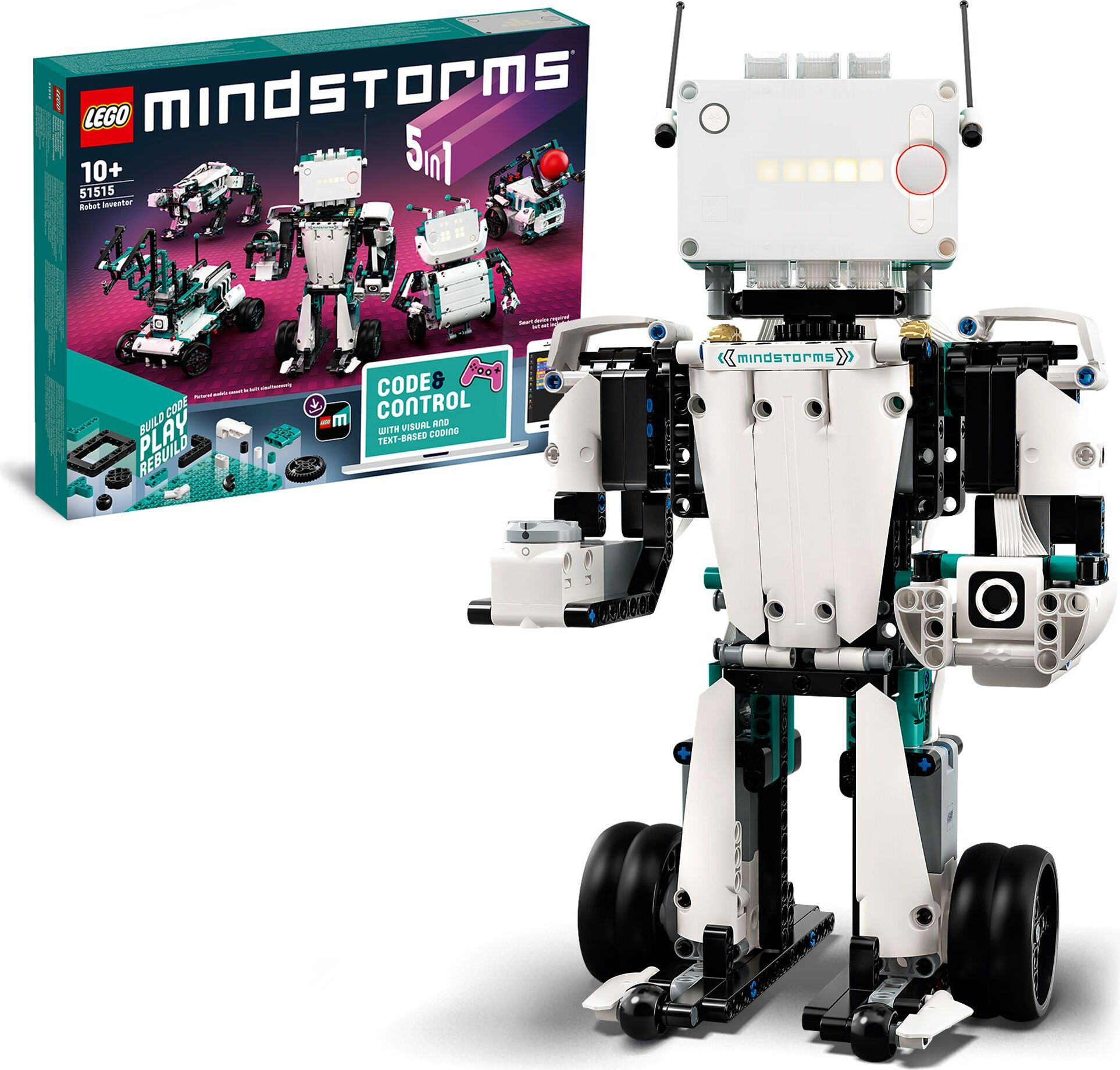
LEGO 51515 MINDSTORMS Roboter-Erfinder, 5-in-1-Robotik-Set mit App-Fernsteuerung, programmierbar und interaktiv, Programmieren lernenTauche ein in die faszinierende Welt programmierbarer Roboter und ferngesteuerter, intelligenter Kreationen - sowohl physisch als auch digital. Mit dem LEGO MINDSTORMS Robot Inventor Set (51515) können junge Roboterfans mit der en LEGO MINDSTORMS Robot Inventor App bis zu 5 einzigartige motorisierte Roboter und Fahrzeuge bauen. Anschließend können sie ihre Kreationen mithilfe der intuitiven, auf Scratch basierenden Programmierumgebung zum Leben erwecken und spannende Aktivitäten und Herausforderungen meistern (eine Liste kompatibler Geräte findest du unter LEGO.com/devicecheck). Mit fast 1.000 Teilen können Kinder ihre eigenen beeindruckenden und komplexen Erfindungen erschaffen und diese anschließend mit anderen Roboterfans auf LEGO Life teilen. Spielerlebnis auf einem völlig en Niveau Ausgestattet mit einer intelligenten Steuereinheit mit 5x5-LED-Bildschirm, 6-Achsen-Gyroskop, Lautsprecher, leistungsstarken Motoren und präzisen Sensoren helfen die branden programmierbaren Roboter v659,59 €*Versand: 0,00 €Sichere Weiterleitung zum Anbieter
-
FRANZIS 67236 Experimente, Löten, Programmieren, Elektronik, Lernen & Schule Maker Kit ab 14 Jahre BoxProgrammieren lernen mit KI Das Maker Kit ermöglicht einen niederschwelligen Einstieg in die Mikrocontroller-Programmierung und die Nutzung von künstlicher Intelligenz. Mit dem beiliegenden Nano Mikrocontroller und weiteren elektronischen Bauteilen wie Sensoren, Taster, Display und Buzzer lassen sich praxisnahe Projekte schrittweise umsetzen. Das umfassende Handbuch vermittelt grundlegendes Technik und Programmierwissen und kombiniert dies mit modernem KI-gestützten Coding. Das umfassende Handbuch führt durch konkrete Projekte: von einfachen LED-Schaltungen über sensorgesteuerte Farbwechsel bis zur selbstgebauten Wetterstation mit Display. Alarmfunktion und individueller Erweiterbarkeit. Jedes Kapitel enthält technische Hintergrundinfos, Schaltpläne, vollständige Codebeispiele und Hinweise zur Fehleranalyse. Ergänzt werden die Projekte durch effektive KI-Prompt-Ideen die zeigen, wie sich Code automatisch erstellen, erweitern oder erklären lässt. Die Projekte fördern das Verständnis für Elektronik und ermöglichen gleichzeitig die Umsetzung eigener Ideen. Zahlreiche Erweiterungsvorschläge runden das Paket ab - ein innovativer Bausatz für alle, die Technik verständlich, kreativ und zukunftsnah entdecken möchten.43,17 €*Versand: 5,95 €Sichere Weiterleitung zum Anbieter
-
Wie kann man in MATLAB Schleifen verwenden, um Text auszugeben?
In MATLAB kann man Schleifen verwenden, um Text auszugeben, indem man eine Schleife erstellt und innerhalb der Schleife den gewünschten Text ausgibt. Zum Beispiel kann man eine for-Schleife verwenden, um den Text mehrmals auszugeben, oder eine while-Schleife, um den Text solange auszugeben, wie eine bestimmte Bedingung erfüllt ist. Man kann auch if-Anweisungen innerhalb der Schleife verwenden, um den Text basierend auf bestimmten Bedingungen auszugeben. **
-
Wie kann man die Fläche mit MATLAB berechnen?
Um die Fläche mit MATLAB zu berechnen, können Sie die Funktion "polyarea" verwenden. Diese Funktion nimmt die Koordinaten der Eckpunkte eines Polygons als Eingabe und gibt die Fläche des Polygons zurück. Sie können die Koordinaten der Eckpunkte entweder manuell eingeben oder aus einer Datei oder einem anderen MATLAB-Array importieren. **
-
Wie erstelle ich in MATLAB einen Vektor mit allen Lösungen?
Um einen Vektor mit allen Lösungen in MATLAB zu erstellen, musst du zuerst die Gleichung oder das Problem definieren, für das du Lösungen suchst. Anschließend kannst du eine Schleife verwenden, um alle möglichen Lösungen zu berechnen und sie in einen Vektor einzufügen. Du kannst auch die Funktion "solve" verwenden, um algebraische Gleichungen zu lösen und die Lösungen in einen Vektor zu speichern. **
-
Worauf sollte man beim Programmieren mit While-Schleifen in Python achten?
Beim Programmieren mit While-Schleifen in Python sollte man darauf achten, dass die Bedingung, die zum Abbruch der Schleife führt, korrekt definiert ist, um eine Endlosschleife zu vermeiden. Außerdem sollte man sicherstellen, dass innerhalb der Schleife die Bedingung so verändert wird, dass sie irgendwann falsch wird, um die Schleife zu beenden. Es ist auch wichtig, darauf zu achten, dass die Schleife nicht zu lange läuft und möglicherweise die Performance des Programms beeinträchtigt. **
Ähnliche Suchbegriffe für Programmieren-mit-MATLAB-Fachbücher
-
Netz-Strümpfe mit SchleifenFür einen untadelhaften Auftritt sorgen die schwarzen, kontrastreichen Strümpfe aus facettenreichem Netz-Material mit außergewöhnlichem Muster. Die schwarzen, blickdichten Bündchen werden rückseitig von verspielten, schwarzen Schleifen mit weißen Punkten geziert und bieten eine extravagante Optik. Komfortable unisize Passform durch dehnbare Materialien (Größe 32-42).16,99 €*Versand: 4,97 €Sichere Weiterleitung zum Anbieter
-
Wie löse ich ein lineares Gleichungssystem mit einer Nebenbedingung in MATLAB?
Um ein lineares Gleichungssystem mit einer Nebenbedingung in MATLAB zu lösen, kannst du die Funktion "linprog" verwenden. Diese Funktion ermöglicht die Optimierung eines linearen Zielfunktion unter linearen Nebenbedingungen. Du musst die Zielfunktion und die Nebenbedingungen als Matrizen und Vektoren definieren und dann die Funktion "linprog" aufrufen, um die Lösung zu erhalten. **
-
Wie kann man mit MATLAB überprüfen, ob eine Eingabe korrekt ist?
In MATLAB kann man die Korrektheit einer Eingabe überprüfen, indem man Bedingungen oder Constraints definiert und diese mit der Eingabe vergleicht. Man kann zum Beispiel überprüfen, ob die Eingabe den erwarteten Datentyp hat, ob sie innerhalb eines bestimmten Wertebereichs liegt oder ob sie bestimmten Formatierungsregeln entspricht. Wenn die Eingabe nicht den definierten Bedingungen entspricht, kann man eine Fehlermeldung ausgeben oder eine entsprechende Aktion durchführen. **
-
Wie kann man Brüche in MATLAB darstellen?
In MATLAB können Brüche als Verhältnis zweier ganzer Zahlen dargestellt werden. Zum Beispiel kann der Bruch 3/4 in MATLAB als 3/4 oder als 3/4.0 dargestellt werden. Die Verwendung von Dezimalstellen (z.B. 0.75) kann zu Rundungsfehlern führen. **
-
Warum startet MATLAB nach der Installation nicht?
Es gibt mehrere mögliche Gründe, warum MATLAB nach der Installation nicht startet. Es könnte sein, dass die Installation nicht korrekt abgeschlossen wurde oder dass es ein Problem mit den Systemanforderungen gibt. Es ist auch möglich, dass ein Konflikt mit anderen installierten Programmen besteht. Es wird empfohlen, die Installation zu überprüfen, sicherzustellen, dass die Systemanforderungen erfüllt sind und gegebenenfalls den MATLAB-Support zu kontaktieren. **
* Alle Preise verstehen sich inklusive der gesetzlichen Mehrwertsteuer und ggf. zuzüglich Versandkosten. Die Angebotsinformationen basieren auf den Angaben des jeweiligen Shops und werden über automatisierte Prozesse aktualisiert. Eine Aktualisierung in Echtzeit findet nicht statt, so dass es im Einzelfall zu Abweichungen kommen kann. ** Hinweis: Teile dieses Inhalts wurden von KI erstellt.